


Final Cut Pro
FCPXML(字幕を編集可能なタイトルとして出力)
Shh 1.6
動画編集の下ごしらえを、素材の確認から書き出しまで、一つのmacOSアプリで。
macOS · Final Cut Pro · Premiere Pro
動画や音声を選び、収録環境に合わせたプリセットで解析を始めます。
無音や言い直しの候補を検出。「元の音」と「カット後の音」を聴き比べて、残すかカットするかを選べます。
文字起こしを修正し、字幕ファイルや編集ソフト用のタイムラインデータとして書き出します。
カット候補を一覧で確認。「元の音」と「カット後の音」を聴き比べながら、残すかカットするかを選べます。判断が必要な候補は、内容を確かめてから編集を進められます。
元の音とカット後の音を比較
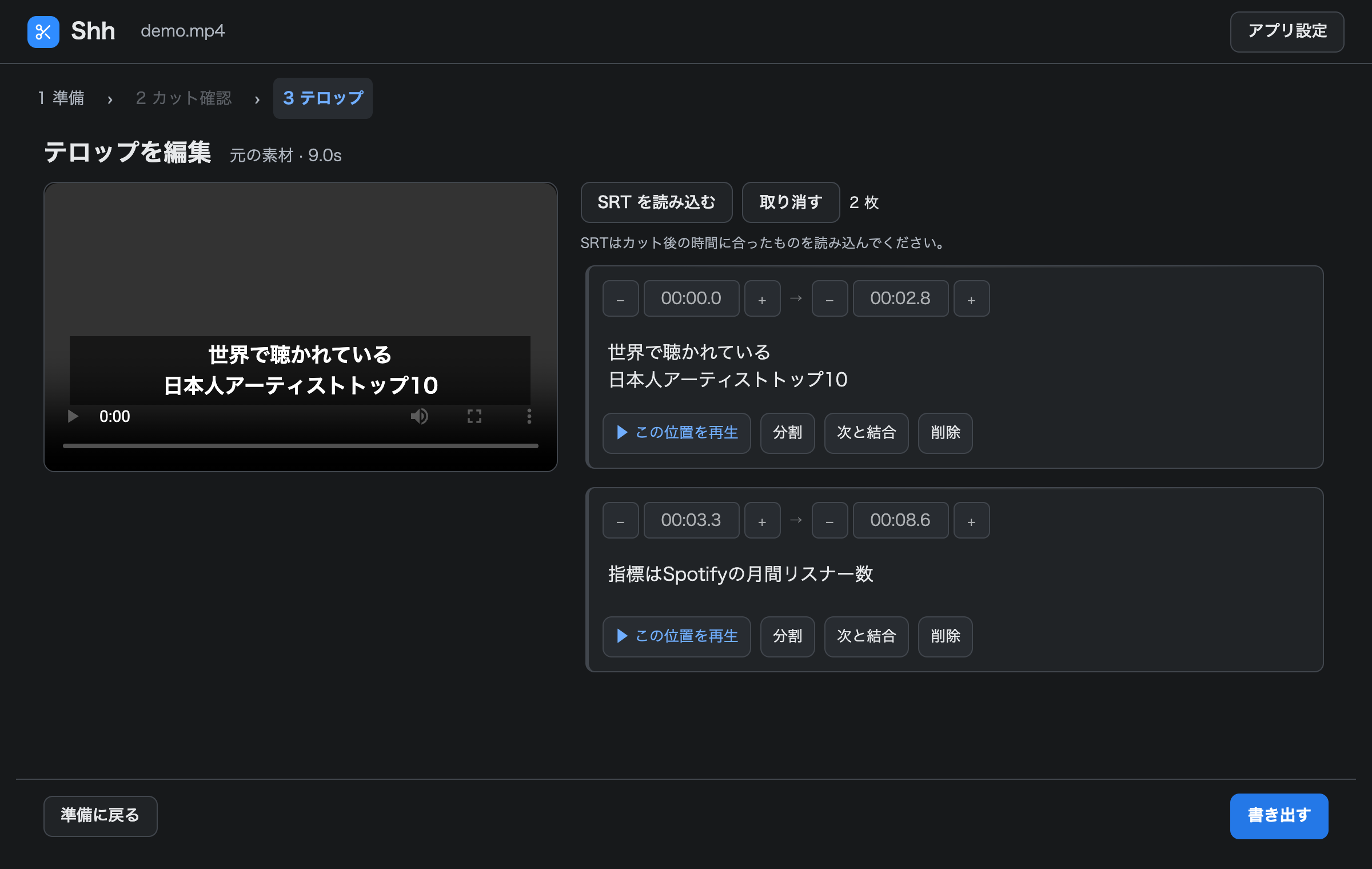
動画を見ながら、文字の修正、表示タイミングの調整、字幕の分割・結合を行えます。SRTの読み込みと書き出しにも対応しているので、外部ツールで整えた字幕をShhに戻して編集を続けられます。仕上げた字幕は、Final Cut Pro用のタイムラインデータや、字幕を焼き込んだ動画としても書き出せます。
文字起こしの本文と表示タイミングを編集し、字幕の分割・結合も行えます。
FCPXML(字幕を編集可能なタイトルとして出力)
XML + SRT
SRT · VTT · TXT
映像に字幕を焼き込み
買い切り
まずは5回まで無料で書き出しを試せます。 ライセンス購入後は、月額費用なしで使い続けられます。
FAQ
編集と書き出しが終わるまでは、元の動画・音声を同じ場所・名前で保管してください。移動や名前変更、外付けドライブの取り外しで読み込めなくなることがあります。別の編集ソフトで作業を続ける場合も、参照している元素材を残してください。
Shhが書き出すXML・FCPXMLには、元の動画・音声の保存場所が記録されています。素材そのものは含まれないため、元の場所にファイルがあるか、外付けドライブが接続されているかを確認してください。保存場所を変えた場合は、編集ソフト側で素材を再リンク(再接続)します。クラウド上の素材も、Macにダウンロードされ、実際に開ける状態である必要があります。
カット確認画面で「元の音」と「カット後の音」を聴き比べ、残したい候補を「残す」に変更してください。検出設定が収録環境に合っているかも確認しましょう。再解析が成功すると、手動で選んだカット判断と編集したテロップは作り直されます。残したい字幕は先にSRTなどへ書き出してください。ただし、カット結果が変わると、保存したSRTの時間が合わなくなる場合があります。
収録環境や話し方によっては、すべての無音や言い直しを正確に検出できない場合があります。確認が必要な候補には、初期状態で残しているものもあります。候補を聴き、不要な部分を「カット」に変更してください。候補に出ない部分は、検出設定を見直すか、書き出し先の編集ソフトで調整します。
固有名詞や専門用語、聞き取りにくい発話などは誤認識されることがあります。テロップ編集画面で本文を修正してください。字幕の分割・結合や表示タイミングの調整も行えます。
SRTの時刻が、現在編集している動画に合っているか確認してください。カット後の動画には、カット後の時間に合ったSRTが必要です。「テロップだけ」で元の素材を編集する場合は、元の素材の時間に合ったSRTを使います。読み込み欄の案内も確認してください。
元の素材が移動・削除されていないか、外付けドライブが接続されているか確認してください。プレビュー生成に失敗した場合は、画面の「プレビューを再試行」をお試しください。改善しない場合は、元の動画がほかのプレーヤーで再生できるかと、表示されたエラーを確認してください。
Final Cut ProにはFCPXML、Premiere ProにはXMLを選びます。Premiere Proで字幕も使う場合はSRTを別途書き出してください。字幕データだけならSRT・VTT・TXT、字幕を映像に直接入れた動画が必要なら字幕付き動画を選びます。
元の動画・音声ファイルを変更・上書きすることはありません。XML・FCPXMLは編集情報だけを書き出すため、映像の再圧縮による画質劣化はありません。「字幕付き動画(MP4)」は映像を再エンコードして新しいファイルを作るため、元動画と完全に同じ画質になるとは限りません。
初回の文字起こしモデルのダウンロード、ライセンスの有効化、更新確認には接続が必要です。モデルのダウンロード後、編集処理はMac上で行います。
macOS 12以降の、Appleシリコン(M1以降)を搭載したMacに対応しています。Intel Macは対応対象に含まれません。